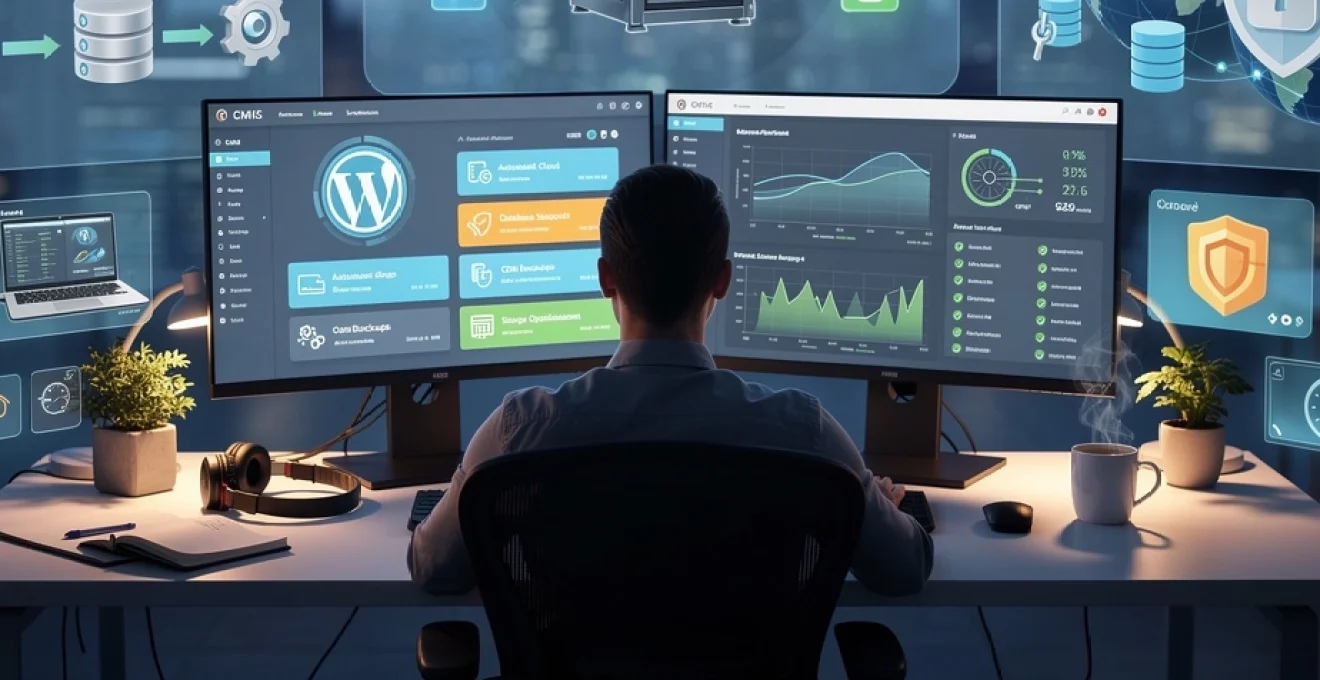
La maintenance d’un site WordPress représente l’un des aspects les plus critiques pour garantir la pérennité et les performances optimales de votre présence en ligne. Dans un écosystème numérique où plus de 40% des sites web utilisent WordPress, la négligence de la maintenance peut entraîner des conséquences désastreuses : failles de sécurité, perte de données, ralentissements significatifs ou même l’inaccessibilité totale du site. Une approche structurée et automatisée de la maintenance WordPress permet non seulement de prévenir ces risques, mais aussi d’optimiser continuellement les performances et la sécurité de votre plateforme.
Configuration des sauvegardes automatisées avec UpdraftPlus et BackWPup
La sauvegarde représente la première ligne de défense contre toute catastrophe numérique. Sans un système de sauvegarde robuste, même la maintenance la plus méticuleuse peut se révéler insuffisante face à un incident majeur. Les solutions comme UpdraftPlus et BackWPup ont révolutionné la façon dont vous pouvez automatiser et sécuriser vos sauvegardes WordPress.
UpdraftPlus se distingue par sa capacité à gérer des sauvegardes complètes incluant les fichiers, la base de données, les plugins et les thèmes. Cette extension offre une interface intuitive qui permet de programmer des sauvegardes automatiques selon une fréquence adaptée à l’activité de votre site. Pour un site e-commerce avec des transactions quotidiennes, une sauvegarde quotidienne s’avère indispensable, tandis qu’un site vitrine peut se contenter d’une fréquence hebdomadaire.
BackWPup, quant à lui, excelle dans la diversification des destinations de sauvegarde. Cette flexibilité permet de créer une stratégie de sauvegarde multi-sites, réduisant ainsi les risques de perte totale des données. L’intégration native avec les principaux services cloud garantit une redondance géographique essentielle pour la continuité d’activité.
Paramétrage des sauvegardes incrémentales vers amazon S3 et google drive
Les sauvegardes incrémentales représentent une approche intelligente pour optimiser l’espace de stockage tout en maintenant un historique complet des modifications. Cette méthode ne sauvegarde que les fichiers modifiés depuis la dernière sauvegarde, réduisant considérablement la bande passante utilisée et le temps nécessaire à chaque opération.
Amazon S3 offre une infrastructure cloud robuste avec une disponibilité de 99,999999999%. La configuration nécessite la création d’un bucket S3 dédié, l’attribution des permissions appropriées via IAM, et la configuration des clés d’accès dans votre plugin de sauvegarde. Google Drive, plus accessible pour les petites structures, permet un stockage gratuit jusqu’à 15 Go et s’intègre facilement avec les solutions de sauvegarde WordPress populaires.
Planification des snapshots de base de données MySQL avec WP-CLI
WP-CLI transforme la gestion des bases de données WordPress en permettant une automatisation avancée via des scripts personnalisés. La commande wp db export génère des dumps MySQL optimisés, tandis que wp search-replace facilite les migrations et les restaurations. Cette approche technique permet de créer des snapshots précis à des moments stratégiques, notamment avant les mises à jour majeures.
La planification via cron permet d’automatiser ces opérations selon des règles métier spécifiques. Par exemple, vous pouvez programmer des snapshots avant chaque publication d’article, ou créer des points de restauration hebdomadaires pour maintenir un historique
de votre base. En combinant WP-CLI et des tâches cron serveur, vous obtenez une stratégie de sauvegarde de base de données à la fois fine et totalement automatisée, idéale pour les sites WordPress à fort trafic ou les boutiques en ligne.
Configuration des sauvegardes différentielles pour optimiser l’espace de stockage
Contrairement aux sauvegardes complètes, les sauvegardes différentielles ne stockent que les changements intervenus depuis la dernière sauvegarde complète. Cette approche est particulièrement intéressante si votre hébergement WordPress dispose d’un espace disque limité ou si vos sauvegardes sont envoyées vers un stockage cloud facturé à l’usage.
Avec UpdraftPlus, vous pouvez activer une stratégie de sauvegardes différentielles en combinant une sauvegarde complète hebdomadaire et des sauvegardes fichiers « modifiés uniquement » quotidiennes. BackWPup permet une logique similaire en segmentant la sauvegarde de la base de données, du répertoire wp-content et des fichiers système, ce qui évite de recopier des gigas de médias inchangés à chaque exécution.
Pour bien gérer cette stratégie, définissez un nombre maximum de « sets » de sauvegardes conservés (par exemple, 2 sauvegardes complètes et 14 sauvegardes différentielles). Vous réduisez ainsi la taille totale stockée tout en conservant un historique suffisant pour revenir en arrière en cas de problème. Vous pouvez par ailleurs archiver les sauvegardes complètes les plus anciennes vers un stockage froid (type Amazon S3 Glacier) pour une rétention longue durée à moindre coût.
Mise en place des notifications d’échec via SMTP et webhooks slack
Automatiser la maintenance WordPress ne sert à rien si vous n’êtes pas alerté en cas d’échec. C’est là qu’interviennent les notifications d’erreur de sauvegarde, essentielles pour détecter rapidement un quota disque saturé, une clé API expirée ou un problème réseau vers Amazon S3 ou Google Drive.
Dans UpdraftPlus comme dans BackWPup, vous pouvez configurer l’envoi d’emails via SMTP en vous appuyant sur un plugin de messagerie transactionnelle (par exemple WP Mail SMTP). L’usage d’un SMTP dédié améliore la délivrabilité de vos alertes, qui ne se retrouveront pas en spam. En parallèle, de nombreuses solutions de sauvegarde offrent la possibilité d’envoyer des webhooks vers Slack : il suffit de créer un Incoming Webhook dans votre espace Slack, puis de coller l’URL fournie dans les paramètres du plugin.
Chaque fois qu’une sauvegarde échoue ou dépasse un temps d’exécution anormal, un message peut être posté automatiquement dans un canal #maintenance-wordpress, visible par votre équipe. Vous créez ainsi un véritable « monitoring humain » en complément des logs techniques et vous réduisez drastiquement le temps de réaction en cas d’incident sur vos sauvegardes.
Optimisation des performances et cache avec WP rocket et redis
Une maintenance WordPress efficace ne se limite pas aux sauvegardes : la vitesse de chargement et la stabilité sont tout aussi critiques pour l’expérience utilisateur et le SEO. Des plugins comme WP Rocket, associés à un cache objet Redis, permettent de réduire drastiquement les temps de réponse de votre site, même sous forte charge.
Google considère désormais la performance (Core Web Vitals) comme un signal de classement important. Un site lent fait fuir les visiteurs, augmente le taux de rebond et diminue vos conversions. En structurant votre stratégie de cache WordPress de façon cohérente – cache page, cache navigateur, cache objet et CDN – vous pouvez améliorer vos temps de chargement de plusieurs secondes sans modifier une seule ligne de contenu.
Configuration du cache objet redis pour réduire les requêtes MySQL
Le cache objet Redis agit comme une mémoire tampon ultra-rapide pour stocker les résultats des requêtes les plus fréquentes de WordPress. Au lieu de solliciter la base de données MySQL à chaque chargement de page, WordPress peut récupérer les données directement en mémoire, ce qui réduit la latence et la charge serveur.
Pour l’activer, vous devez tout d’abord installer Redis sur votre serveur (ou l’activer si votre hébergeur le propose en option), puis installer un plugin compatible, comme Redis Object Cache. Une fois le plugin activé, une simple constante dans le fichier wp-config.php suffit généralement : define( 'WP_REDIS_CLIENT', 'phpredis' );. WP Rocket détecte ensuite automatiquement la présence du cache objet et s’y adapte.
Sur des sites WordPress riches en fonctionnalités (WooCommerce, LMS, membership), le cache objet permet de réduire significativement le nombre de requêtes MySQL par page. Vous constatez souvent une baisse notable de la charge CPU et un temps de réponse TTFB beaucoup plus faible, même lors des pics de trafic liés à des campagnes marketing ou des périodes de soldes.
Implémentation du lazy loading des images avec WebP et AVIF
Les images représentent généralement la plus grande partie du poids d’une page WordPress. Sans optimisation, elles peuvent transformer un site rapide en véritable « paquebot » numérique. L’implémentation du lazy loading (chargement différé) combinée à des formats modernes comme WebP et AVIF change radicalement la donne.
WP Rocket intègre un système de lazy loading efficace qui ne charge les images qu’au moment où l’utilisateur les approche dans la fenêtre d’affichage. Cela réduit drastiquement le poids initial de la page, en particulier sur mobile. Pour la conversion des images au format WebP ou AVIF, vous pouvez vous appuyer sur des plugins dédiés comme Imagify ou ShortPixel, qui génèrent automatiquement des versions optimisées tout en gardant les originaux.
Concrètement, le navigateur affiche une image légère ou un espace réservé, puis télécharge les visuels lourds uniquement quand c’est nécessaire. C’est un peu comme si vous n’ouvriez qu’un seul tiroir de votre armoire au lieu de tout vider par terre à chaque fois : votre site reste fluide, même avec des galeries produits ou portfolios très visuels.
Optimisation du critical CSS et minification JavaScript avec autoptimize
Au-delà du cache et des images, la feuille de style et les scripts JavaScript peuvent aussi ralentir votre site WordPress. L’optimisation du Critical CSS – le CSS minimal nécessaire à l’affichage de la partie visible de la page – permet de réduire le First Contentful Paint et d’améliorer sensiblement les scores Lighthouse.
WP Rocket propose une génération automatique du Critical CSS, mais vous pouvez affiner le travail avec Autoptimize, spécialisé dans la minification et l’agrégation des fichiers CSS et JS. En activant la minification, les espaces et commentaires sont supprimés, ce qui réduit la taille des fichiers envoyés au navigateur. L’agrégation, quant à elle, regroupe plusieurs fichiers en un seul pour limiter le nombre de requêtes HTTP.
Autoptimize permet aussi de différer l’exécution de certains scripts JavaScript non critiques en utilisant les attributs defer ou async. Bien configurée, cette combinaison WP Rocket + Autoptimize fluidifie drastiquement le rendu initial de vos pages. Attention toutefois : une optimisation trop agressive peut parfois casser des fonctionnalités (menus dynamiques, sliders, formulaires). D’où l’importance de tester systématiquement après chaque changement.
Configuration du CDN cloudflare avec purge automatique du cache
Le recours à un CDN (Content Delivery Network) comme Cloudflare permet de distribuer les ressources de votre site WordPress depuis des serveurs géographiquement proches de vos visiteurs. Résultat : des temps de chargement plus courts partout dans le monde et une meilleure résilience face aux pics de trafic.
La configuration de Cloudflare commence par la modification des DNS de votre nom de domaine afin de passer par le proxy de Cloudflare. Ensuite, l’activation du mode « Full (strict) » pour SSL garantit une connexion chiffrée de bout en bout. Côté WordPress, WP Rocket s’intègre nativement avec Cloudflare : vous pouvez renseigner votre clé API et votre email pour automatiser la purge du cache CDN à chaque mise à jour de contenu ou déploiement.
Cette purge automatique est essentielle pour éviter le fameux décalage entre la version en cache et la version réelle de votre site. À chaque publication d’article, modification de page ou mise à jour de thème, WP Rocket peut envoyer une commande à Cloudflare pour rafraîchir les ressources concernées. Vous combinez ainsi l’agressivité du cache statique avec la fraîcheur des contenus, ce qui est idéal pour les sites d’actualité ou les blogs très actifs.
Mise à jour sécurisée du core WordPress et des extensions critiques
Les mises à jour WordPress sont au cœur de toute stratégie de maintenance technique. Elles corrigent des failles de sécurité, améliorent les performances et assurent la compatibilité avec les nouvelles versions de PHP ou des navigateurs. Cependant, mettre à jour « en direct » sur le site de production reste risqué, surtout si vous utilisez de nombreux plugins premium ou un thème fortement personnalisé.
Pour limiter les risques de panne, l’objectif est double : tester en amont dans un environnement de staging, puis disposer de mécanismes de rollback rapides en cas de problème. En combinant WP Staging Pro, WP-CLI, des outils de debug comme Query Monitor et des solutions de restauration comme WP Reset, vous pouvez industrialiser ce processus de mise à jour WordPress, même sur plusieurs sites.
Stratégie de mise à jour en environnement staging avec WP staging pro
WP Staging Pro permet de cloner votre site WordPress en un environnement de préproduction isolé, généralement accessible via une URL spécifique (par exemple staging.votresite.com). Ce clone inclut la base de données, les fichiers, les thèmes et les plugins, ce qui vous offre un espace sécurisé pour tester vos mises à jour et nouvelles fonctionnalités.
Le flux de travail idéal consiste à créer ou rafraîchir le clone staging, appliquer les mises à jour du core WordPress, du thème et des extensions, puis valider les fonctionnalités critiques : tunnel de commande, formulaires, tableau de bord, etc. Une fois que tout est validé fonctionnellement et visuellement, WP Staging Pro propose un système de push sélectif pour déployer les modifications de staging vers la production.
Cette approche réduit considérablement les risques de casser votre site WordPress en production. Vous gagnez aussi en sérénité lors des mises à jour majeures (changement de version PHP, passage à un nouveau builder, refonte graphique) qui sont testées en conditions quasi réelles avant d’être visibles du grand public.
Gestion des conflits de plugins avec query monitor et debug bar
Les conflits entre plugins sont l’une des causes les plus fréquentes de bugs après une mise à jour WordPress. Un plugin qui charge une version différente de jQuery, un autre qui modifie les rôles utilisateurs, un troisième qui intercepte les requêtes AJAX… et votre site se met à afficher des erreurs mystérieuses.
Query Monitor et Debug Bar sont deux outils précieux pour identifier rapidement l’origine de ces problèmes. Ils permettent d’analyser les requêtes SQL lentes, les hooks et filtres exécutés, les erreurs PHP, mais aussi les scripts et feuilles de style chargés sur chaque page. En activant ces outils sur votre environnement de staging, vous pouvez repérer précisément quel plugin déclenche une erreur après mise à jour.
La méthode recommandée consiste à reproduire l’erreur, consulter les logs détaillés générés par Query Monitor, puis désactiver temporairement les plugins suspects un par un jusqu’à identifier le coupable. Vous pouvez ensuite décider de revenir à une version antérieure, de chercher une alternative plus fiable ou de contacter le support du plugin pour un correctif. Cette démarche structurée évite de « bricoler à l’aveugle » sur un site de production.
Tests de compatibilité PHP 8.2 et migration progressive des dépendances
La compatibilité avec les versions récentes de PHP est un enjeu majeur de performance et de sécurité pour votre site WordPress. PHP 8.2 apporte des gains de vitesse significatifs par rapport aux versions 7.x, mais tous les thèmes et plugins ne sont pas encore totalement compatibles. D’où l’importance d’une migration progressive et contrôlée.
La première étape consiste à vérifier, dans la documentation des extensions et thèmes utilisés, leur compatibilité annoncée avec PHP 8.2. Vous pouvez également activer le debug mode WordPress sur l’environnement de staging pour repérer les deprecated et warnings spécifiques à PHP 8.x. Des outils d’analyse de code comme PHP Compatibility Checker (exécuté via WP-CLI) peuvent également signaler les fonctions obsolètes.
Ensuite, configurez votre environnement de staging pour tourner en PHP 8.2, tout en laissant la production sur une version plus ancienne mais stable (par exemple PHP 8.0). Testez le front-office, le back-office et les flux critiques. Si aucun bug majeur ne remonte, vous pouvez passer progressivement la production sur PHP 8.2, idéalement en dehors des heures de pointe. Cette migration contrôlée vous garantit un gain de performance sans compromettre la stabilité de votre site WordPress.
Rollback automatique avec WP reset en cas d’échec critique
Malgré toutes les précautions, il peut arriver qu’une mise à jour majeure fasse tomber votre site : écran blanc, erreurs fatales, back-office inaccessible. Dans ce cas, disposer d’un plan de rollback clair fait toute la différence entre quelques minutes d’interruption et plusieurs heures de crise.
WP Reset permet de remettre WordPress dans un état précédent en réinitialisant certains éléments (base de données, options, plugins, thème actif) tout en conservant les fichiers critiques. Couplé à des sauvegardes régulières et à un environnement de staging, cet outil devient un véritable « bouton panique » : en quelques clics, vous revenez à une configuration fonctionnelle, puis vous analysez à froid ce qui a provoqué la panne.
Vous pouvez également créer des snapshots d’état via WP Reset avant d’appliquer une série de modifications ou d’installer un nouveau plugin. En cas de problème, le retour à ce snapshot est quasi instantané. C’est un peu l’équivalent d’un point de restauration système sur Windows, mais appliqué à l’écosystème WordPress, ce qui rassure énormément lors des opérations de maintenance délicates.
Surveillance de la sécurité avec wordfence et sucuri scanner
Maintenir un site WordPress en bonne santé, c’est aussi surveiller en continu sa surface d’attaque. Avec plus de 90 000 tentatives de piratage par minute recensées sur l’ensemble des sites WordPress selon diverses études de sécurité, ignorer la protection applicative n’est plus une option. Wordfence et Sucuri Scanner font partie des solutions les plus complètes pour renforcer et monitorer la sécurité de votre installation.
Wordfence offre un pare-feu applicatif (WAF), un scanner de malwares, une protection contre les attaques par force brute, ainsi qu’une journalisation détaillée des connexions et des actions suspectes. Vous pouvez paramétrer des règles strictes : blocage par pays, limitation du nombre de tentatives de connexion, authentification à deux facteurs pour les comptes administrateurs, etc. Les alertes par email vous informent immédiatement en cas de fichier modifié, d’extension vulnérable ou de comportement anormal.
Sucuri Scanner, quant à lui, se concentre davantage sur la détection d’injections malveillantes, de blacklists Google et de modifications non autorisées dans les fichiers cœur de WordPress. Il réalise des scans réguliers côté serveur et côté front, ce qui vous permet de savoir rapidement si votre site WordPress a été compromis. En cas de piratage, les rapports détaillés facilitent le nettoyage, soit par vos soins, soit via un service de désinfection spécialisé.
En pratique, il est recommandé de ne pas multiplier les plugins de sécurité WordPress en parallèle pour éviter les conflits. Choisissez une solution principale (Wordfence ou Sucuri), complétez-la éventuellement par un WAF au niveau de votre CDN (par exemple Cloudflare), et activez une politique de mots de passe forts combinée à l’authentification à deux facteurs. Vous transformez ainsi votre site en véritable coffre-fort numérique, sans sacrifier les performances.
Monitoring des performances serveur et optimisation de la base de données
La maintenance WordPress ne se joue pas uniquement dans l’interface d’administration. Une grande partie des problèmes de lenteur ou d’instabilité vient de la couche serveur : surcharge CPU, mémoire insuffisante, base de données fragmentée, tables trop volumineuses. Mettre en place un monitoring serveur et une routine d’optimisation MySQL est donc indispensable, en particulier sur des hébergements VPS ou dédiés.
De nombreux hébergeurs modernes proposent des tableaux de bord de performance intégrés avec des métriques clés : charge CPU, usage RAM, I/O disque, nombre de processus PHP-FPM, etc. Pour aller plus loin, vous pouvez utiliser des solutions externes comme New Relic, Datadog ou Netdata, qui analysent en détail les temps de réponse applicatifs et les requêtes lentes. Ces outils révèlent rapidement les goulots d’étranglement qui pénalisent votre site WordPress.
Côté base de données, des plugins comme WP-Optimize ou Advanced Database Cleaner permettent de supprimer les révisions d’articles inutiles, les commentaires spam, les transients expirés, ainsi que les tables orphelines laissées par d’anciens plugins. Une base MySQL épurée et indexée se comporte comme une bibliothèque bien rangée : les requêtes WordPress trouvent ce qu’elles cherchent beaucoup plus vite.
Pour les environnements plus techniques, vous pouvez aller jusqu’à l’optimisation manuelle des paramètres MySQL (ou MariaDB) : taille du query_cache (si encore utilisé), innodb_buffer_pool_size, nombre de connexions simultanées, etc. Associées à un slow query log activé, ces optimisations fines permettent de corriger les requêtes les plus coûteuses et de garantir une base de données réactive, même avec des dizaines de milliers de contenus.
Automatisation des tâches de maintenance avec WP-CLI et scripts cron
Quand vous gérez plusieurs sites WordPress ou un seul site à fort enjeu business, répéter les mêmes actions de maintenance manuellement devient vite chronophage et source d’erreurs. L’automatisation via WP-CLI et les tâches cron constitue alors un levier puissant pour gagner du temps et fiabiliser vos processus.
WP-CLI, la ligne de commande officielle WordPress, permet d’exécuter quasiment toutes les opérations de maintenance sans passer par l’interface graphique : mises à jour du core, des plugins et des thèmes, export/import de base de données, vidage du cache, génération de vignettes, etc. Par exemple, une commande comme wp plugin update --all met à jour l’ensemble de vos extensions en quelques secondes, ce qui est idéal dans le cadre d’un script de maintenance planifié.
En combinant WP-CLI avec les tâches cron du serveur (ou le wp cron interne), vous pouvez programmer des routines complètes : export de base de données tous les dimanches, purge du cache toutes les nuits, regénération des miniatures media une fois par mois, nettoyage des transients expirés, et même vérification automatique des mises à jour disponibles. Chaque tâche est déclenchée à une heure précise, sans que vous ayez besoin de vous connecter au back-office.
Une bonne pratique consiste à centraliser ces scripts de maintenance dans un dépôt Git, avec une documentation claire. Vous disposez alors d’une « boîte à outils » réutilisable pour tous vos projets WordPress, facilement déployable sur un nouveau serveur. Comme pour une chaîne de production industrielle, vous standardisez vos procédures, réduisez les erreurs humaines et garantissez une qualité de maintenance homogène sur l’ensemble de vos sites.