
La création de contenu vidéo pour la publier sur les réseaux sociaux semble anodin, mais le choix de la méthode conditionne directement la netteté du rendu final. Entre compression destructive, mauvais paramètres d’export et outils inadaptés, la qualité d’image peut se dégrader silencieusement avant même que vous ne vous en aperceviez. Ce guide détaille les mécanismes à comprendre et les réflexes à adopter pour obtenir un résultat professionnel, même sans expérience en montage vidéo.
Trois points décisifs avant de commencer :
- Toute coupe ne dégrade pas nécessairement la qualité — c’est le réencodage inutile qui détériore l’image.
- Choisir un outil qui travaille directement sur la timeline, sans recompresser la source, fait toute la différence.
- Adapter le format de sortie à chaque plateforme (horizontal, vertical, carré) sans toucher à la résolution originale est désormais accessible sans compétence technique.
Pourquoi la qualité se dégrade lors d’un découpage vidéo
L’erreur la plus fréquemment observée dans le découpage vidéo est de croire que toute coupe dégrade la qualité. La réalité est plus nuancée : c’est le réencodage destructif qui constitue le vrai risque. Lorsqu’un outil recompresse la vidéo à chaque modification, il applique une nouvelle couche de compression sur une image déjà compressée — c’est à ce moment précis que la netteté s’érode.
Deux grandes familles de compression coexistent dans les logiciels de montage. La compression non-destructive conserve les données d’origine et se contente de marquer les points de coupe sans toucher aux pixels. La compression destructive, à l’inverse, recalcule l’image entière à chaque export, en supprimant des informations jugées superflues. Sur une vidéo déjà encodée en H.264 ou H.265, un second passage en compression destructive peut introduire des artefacts visibles, notamment dans les zones de fort contraste ou de mouvement rapide.
Affirmation : Couper une vidéo en ligne revient toujours à en dégrader la qualité.
Réalité : Faux. Les outils qui opèrent directement sur la timeline sans réencoder la source préservent intégralement la résolution et le bitrate originaux. La dégradation survient uniquement quand l’outil force un nouveau cycle de compression au moment de l’export.
Ce mécanisme explique pourquoi deux utilisateurs obtenant la même vidéo source peuvent afficher des résultats radicalement différents après découpage — l’un ayant utilisé un outil à découpe directe, l’autre un logiciel forçant le réencodage systématique. Pour couper une vidéo sans provoquer ce cycle destructeur, la priorité est de sélectionner une interface qui opère sur les points d’entrée et de sortie de la timeline, sans recalculer les trames intermédiaires.
Selon le rapport 2025 de Médiamétrie, la vidéo à la demande par abonnement totalise 17,5 millions d’abonnements en France en 2024, soit une progression de 7 %. Cette adoption massive s’accompagne d’une exigence croissante sur la qualité perçue des contenus — y compris ceux produits par des équipes marketing ou des community managers sans formation technique.
17,5 millions
Abonnements SVOD en France en 2024, signe d’une exigence qualité vidéo en hausse
Timeline et paramètres d’export : les deux leviers à maîtriser
Maîtriser le découpage vidéo sans perte revient à comprendre deux zones distinctes : la manipulation des clips sur la timeline d’un côté, les réglages d’export de l’autre. Ces deux étapes sont souvent confondues par les utilisateurs débutants, ce qui génère des exports décevants malgré une coupe pourtant correctement réalisée.
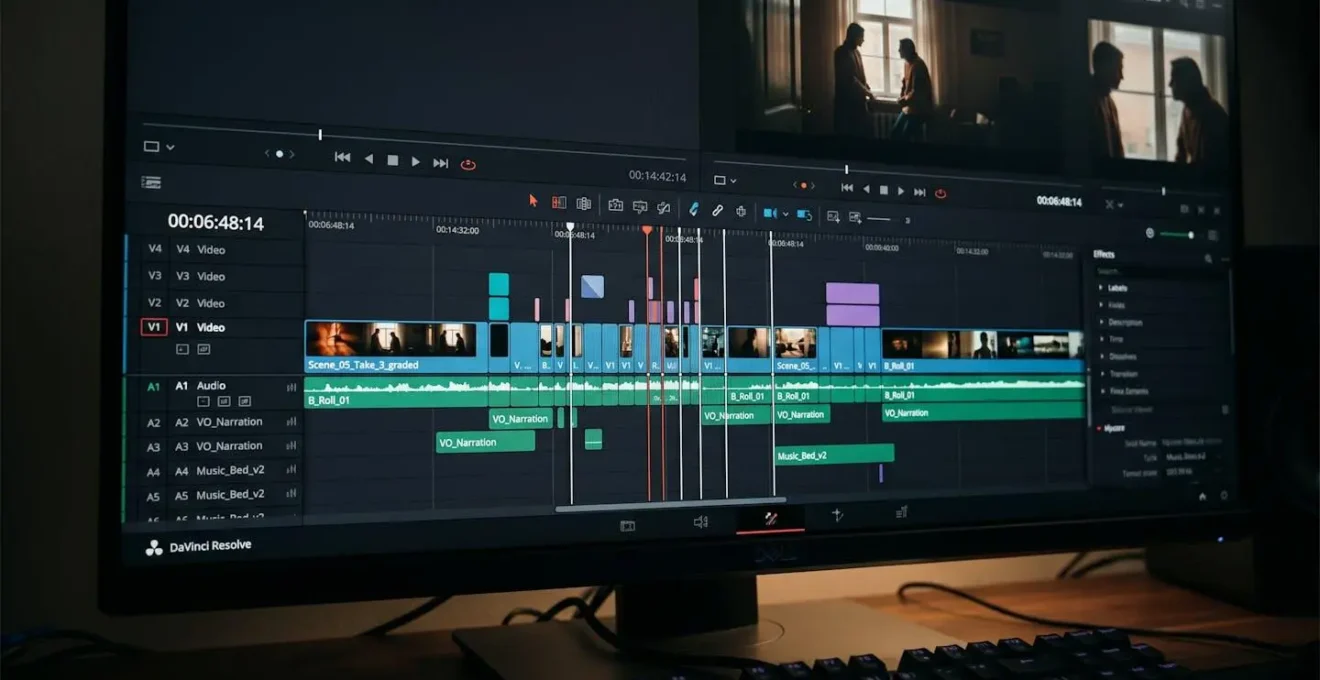
Sur la timeline, l’opération fondamentale consiste à placer un point d’entrée (In) et un point de sortie (Out) pour définir la portion à conserver. Les outils modernes permettent de déplacer ces marqueurs avec une précision à l’image. Une équipe communication souhaitant isoler un témoignage de 45 secondes dans une interview de 12 minutes peut ainsi extraire ce segment sans toucher au reste de la séquence — la source originale reste intacte en mémoire, seule la portion exportée varie.
Cas pratique : équipe marketing face à une vidéo longue
Prenons une situation classique : une chargée de communication reçoit un enregistrement de conférence de 35 minutes depuis lequel elle doit extraire trois clips distincts pour Instagram, LinkedIn et le site corporate. En utilisant un outil à découpe directe sur timeline, elle positionne trois paires de points d’entrée/sortie successives, puis exporte chaque segment séparément. Résultat : aucun réencodage intermédiaire, la résolution d’origine est préservée sur les trois clips. La friction apparaît quand le logiciel choisi impose un rendu global avant toute exportation partielle — dans ce cas, un délai et une perte de qualité s’accumulent à chaque itération.
Les paramètres d’export constituent le second point de vigilance. Le bitrate de sortie doit être au moins égal au bitrate source pour éviter toute perte visible. Exporter en dessous du bitrate d’origine revient à jeter volontairement des informations d’image. La résolution, elle, doit rester identique à la source : réduire de 1080p à 720p introduit une interpolation systématique qui adoucit les contours et réduit la lisibilité du texte incrusté.
Paramètre souvent négligé : Le codec de sortie influe autant que la résolution. Un export en H.264 à bitrate équivalent à la source produit un résultat visuellement proche de l’original. Opter pour un codec plus agressif (comme certains formats mobiles à faible débit) au nom du gain de poids de fichier reste la cause principale de dégradation visible après découpage.
D’après SNPTV, le marché publicitaire vidéo (TV et digital combinés) a atteint 3,9 milliards d’euros en 2023, avec les plateformes digitales représentant 37 % de ce total. Cette répartition illustre la pression exercée sur la qualité des contenus vidéo distribués en ligne, dont une grande partie est produite par des équipes non-techniques.
Adapter le format sans sacrifier la résolution
Le découpage d’un clip pour les réseaux sociaux ne se limite pas à raccourcir la durée : chaque plateforme impose un ratio d’image spécifique. Passer d’une vidéo horizontale 16:9 à un format vertical 9:16 pour les Stories ou les Reels implique un recadrage, pas une recompression. Cette nuance est déterminante pour la qualité finale.
Le recadrage consiste à redéfinir la zone visible de l’image sans modifier les pixels existants à l’intérieur de ce cadre. Un outil qui gère nativement les ratios 16:9, 1:1 et 9:16 permet de basculer d’un format à l’autre en quelques secondes, tout en conservant la résolution native de la zone recadrée. À l’inverse, un outil qui étire ou compresse l’image pour la faire entrer dans un nouveau ratio introduit une distorsion géométrique visible, surtout sur les visages et les textes.
- Définir la zone d’intérêt principale
Avant de changer le ratio, identifiez l’élément central du plan (visage, produit, texte clé) qui doit rester visible quel que soit le format de sortie.
- Activer le recadrage natif de l’outil
Utilisez la fonction de redimensionnement automatique de l’interface — elle repositionne le cadre sur la zone d’intérêt sans étirer l’image ni abaisser la résolution source.
- Vérifier le bitrate avant export
Assurez-vous que le bitrate de sortie reste identique ou supérieur à celui du fichier source. Un abaissement automatique du bitrate lors du changement de ratio est le signe d’un outil inadapté.
- Exporter les versions séparément
Lancez un export dédié pour chaque format (16:9 pour YouTube, 1:1 pour LinkedIn, 9:16 pour Instagram Reels) afin d’optimiser chaque rendu selon les spécifications de la plateforme cible.
Les pratiques actuelles du marché montrent que les outils en ligne ont largement démocratisé ces opérations de recadrage multi-formats. Ce qui nécessitait auparavant une maîtrise d’Adobe Premiere ou de DaVinci Resolve — avec les courbes d’apprentissage associées — s’effectue désormais via des interfaces à manipulation directe, accessibles à toute personne habituée à glisser-déposer des éléments sur un écran.
Selon CNC, les dépenses de production des films français s’élèvent à 1,09 milliard d’euros en 2024, en hausse de 11 % sur un an. Cette dynamique de la filière vidéo au sens large nourrit le développement d’outils de post-production simplifiés, dont bénéficient directement les équipes marketing et communication.

Ce qu’il faut retenir avant de vous lancer
Adapter une vidéo longue pour les réseaux sociaux n’exige pas de maîtriser un logiciel de montage professionnel. Ce qu’il faut avoir compris, c’est que la qualité d’image se joue à deux moments précis : au découpage (éviter le réencodage superflu) et à l’export (maintenir le bitrate source). Tout le reste découle de ces deux principes.
La stratégie éditoriale qui accompagne ces vidéos mérite la même rigueur que leur production technique. Si vous souhaitez structurer la diffusion de vos contenus sur le long terme, ce guide pour une stratégie éditoriale efficace offre un cadre concret pour organiser la publication et la réutilisation de vos clips.
- Confirmer que l’outil choisi opère en découpe directe sur la timeline, sans réencoder la source à chaque modification
- Vérifier que le bitrate d’export est au moins égal au bitrate du fichier source avant de lancer le rendu
- Utiliser la fonction de recadrage natif pour chaque format cible plutôt que d’exporter une version puis de la convertir manuellement
- Conserver le fichier source original intact, même après export, pour pouvoir relancer un rendu avec d’autres paramètres si nécessaire
La maîtrise du découpage vidéo sans perte ouvre directement sur une question connexe : comment segmenter son audience pour diffuser le bon format au bon moment ? Les techniques de profilage en e-mail marketing offrent un angle complémentaire pour affiner la distribution de ces contenus selon les préférences réelles de chaque contact.
Peut-on découper une vidéo en ligne sans installer de logiciel ?
Oui. Les outils de découpage en ligne modernes fonctionnent directement depuis le navigateur et ne nécessitent aucune installation. Ils permettent de positionner des points de coupe sur une timeline, d’exporter le segment sélectionné et d’adapter le ratio de l’image pour chaque plateforme, sans passer par un logiciel natif.
Quelle est la différence entre rogner et découper une vidéo ?
Rogner (ou recadrer) consiste à modifier les dimensions spatiales de l’image — réduire les bords, changer le ratio. Découper, c’est modifier la durée — extraire un segment temporel. Les deux opérations sont indépendantes et peuvent être combinées sans s’impacter mutuellement si l’outil les gère séparément.
Le format d’export change-t-il la qualité visuelle du clip ?
Directement, oui. Un export en codec H.264 à bitrate équivalent à la source produit un résultat visuellement proche de l’original. En revanche, utiliser un format à faible débit binaire — souvent proposé par défaut pour réduire le poids du fichier — introduit des artefacts de compression visibles dans les zones de mouvement rapide et les textes incrustés.